Capturas de pantalla
Detalles de la aplicación
- Versión
- 2.5.0
- Tamaño
- 8.62 MB
- Actualizado
- September 7, 2007
- Requiere
- Windows XP
- Idioma
- English
- Licencia
- Free
- Desarrollador
- Onthegosoft
- Categoría
- Windows OS
SoftPas en:
Este producto también está disponible en los siguientes idiomas:
Acerca de Photo Backup
Descarga Photo Backup – Herramienta Gratuita y Segura para Copias de Seguridad de Fotos en Windows
Resumen
En una era en la que las cámaras digitales y los smartphones generan miles de imágenes en una sola sesión, proteger esos recuerdos valiosos se ha convertido en una prioridad. Photo Backup LE (Edición Ligera) es una herramienta gratuita para Windows diseñada para crear copias fiables de tus fotos y grabarlas en discos CD-ROM para un almacenamiento a largo plazo. El software sigue una sencilla guía paso a paso que te acompaña desde la selección de carpetas hasta la grabación final del disco, asegurando que incluso usuarios sin experiencia técnica puedan proteger sus bibliotecas de imágenes con confianza. Photo Backup LE no solo copia archivos; también genera un índice HTML ordenado en el disco, facilitando la navegación por su contenido más adelante sin necesidad de software adicional. Para usuarios preocupados por fallos del disco duro, ransomware o eliminaciones accidentales, tener una copia física y fuera de línea es una estrategia comprobada, y esta aplicación hace el proceso tan sencillo como un solo clic. La posibilidad de programar copias automáticas significa que puedes configurarlo y olvidarte del resto: tus fotos se duplicarán en un CD nuevo en el momento que especifiques, manteniendo tu archivo actualizado sin intervención manual. Ya seas un fotógrafo aficionado, un pequeño empresario que almacena fotos de productos o un archivista familiar que preserva instantáneas de vacaciones, Photo Backup LE ofrece una solución segura y de bajo costo que encaja perfectamente en cualquier flujo de trabajo de Windows.
Características Principales
- Interfaz guiada por asistentes – La guía paso a paso elimina la incertidumbre, haciendo que la creación de copias sea intuitiva incluso para principiantes.
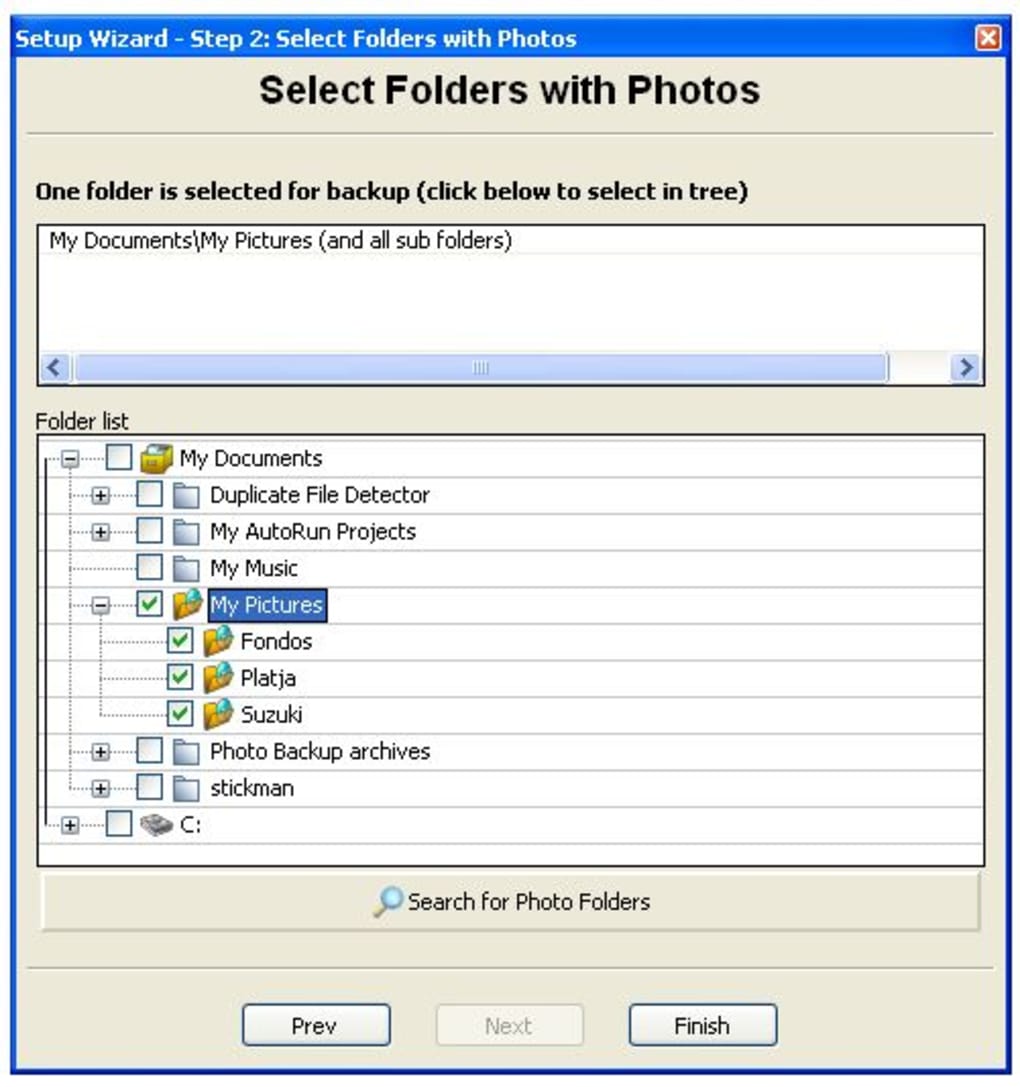
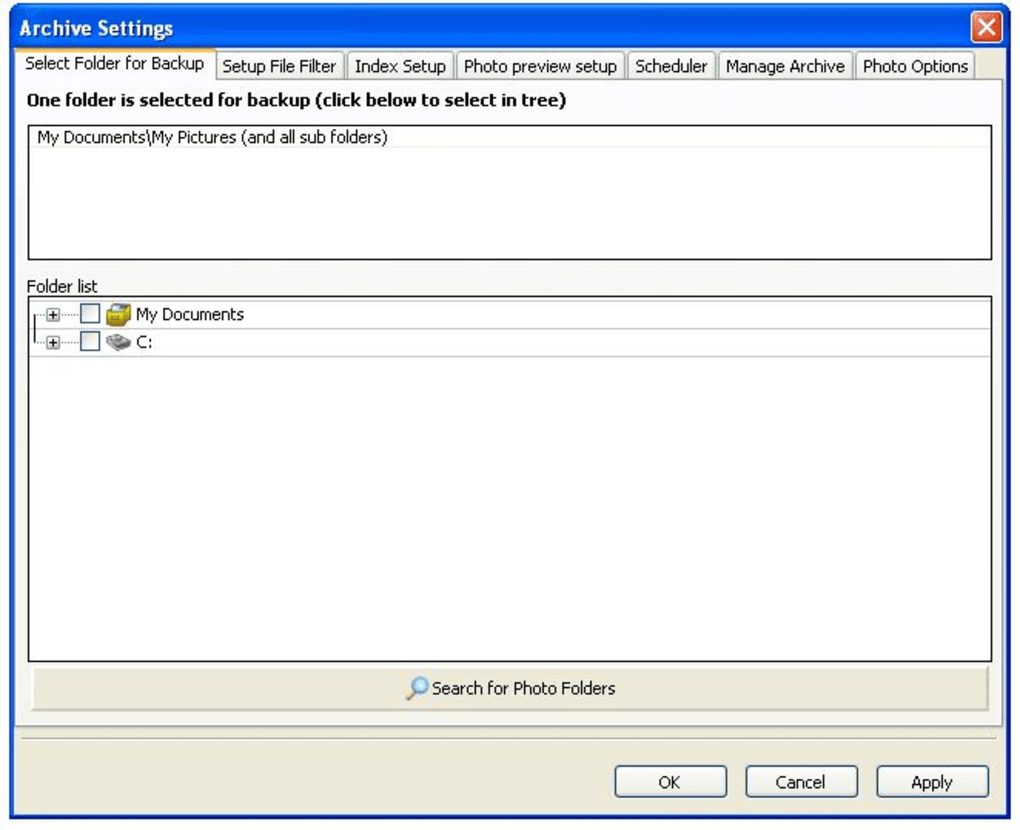
- Escaneo selectivo de carpetas – Elige directorios específicos o deja que el programa escanee automáticamente tu biblioteca de imágenes.
- Copias de seguridad programadas – Establece horarios diarios, semanales o mensuales; el software se ejecuta en segundo plano y se activa automáticamente.
- Motor de grabación de CD – Herramienta integrada de grabación compatible con soportes CD-R y CD-RW, con control de velocidad para reducir errores de escritura.
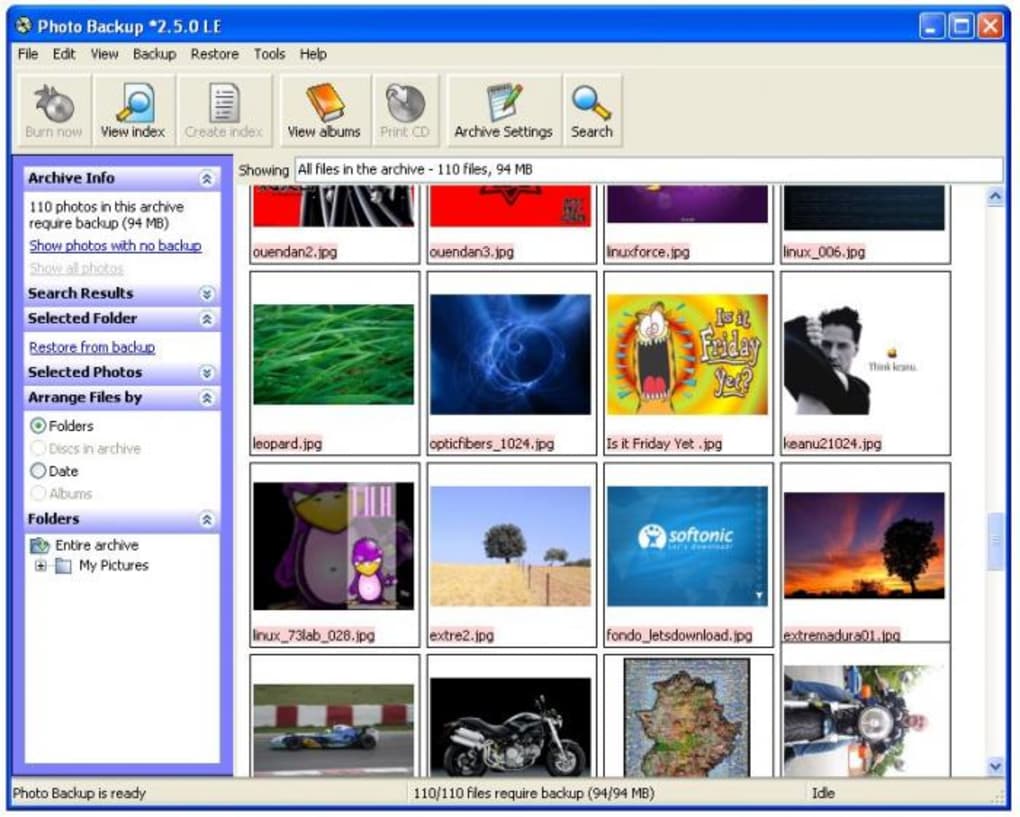
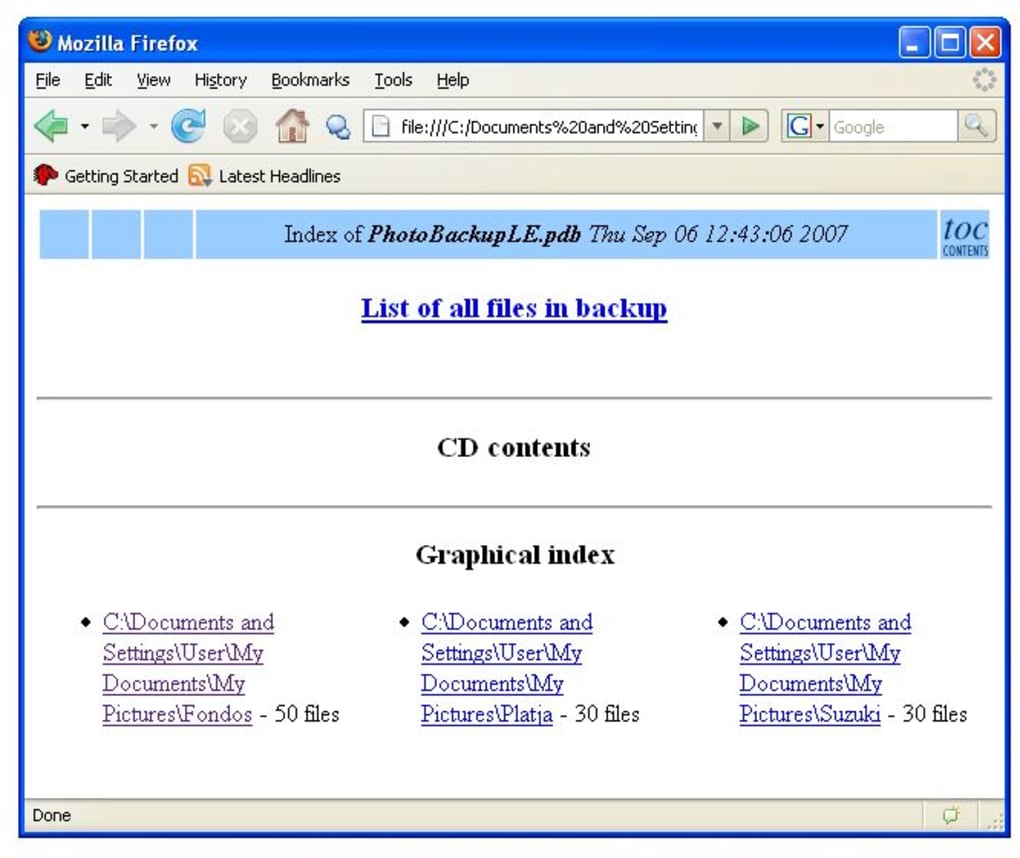
- Generación de índice HTML – Cada disco incluye una página HTML navegable que muestra miniaturas, nombres de archivos y marcas de tiempo.
- Compresión y verificación – Los archivos se copian sin pérdida de calidad, y una verificación por suma de comprobación asegura que el disco coincida con la fuente.
- Gratis y seguro – Sin cargos ocultos, sin anuncios y todas las operaciones se realizan localmente en tu PC, manteniendo tus datos privados.
- Pequeño tamaño – El instalador mide menos de 8 MB y la aplicación utiliza recursos mínimos del sistema mientras se ejecuta.
- Notificaciones de actualizaciones – Comprobaciones automáticas opcionales que te permiten descargar las últimas actualizaciones de seguridad y mejoras de funciones.
Instalación, Uso y Compatibilidad
Empezar con Photo Backup LE es muy sencillo. Sigue estos pasos para instalar el software y comenzar a proteger tus imágenes:
Proceso de Instalación
- Descarga el instalador desde el sitio web oficial (el enlace se proporciona en la llamada a la acción al final de este artículo).
- Ejecuta el archivo
.exe; Windows te pedirá permiso de administrador—haz clic en Sí para continuar. - Aparece el Asistente de Instalación. Acepta el Acuerdo de Licencia de Usuario Final, luego elige la carpeta de destino (por defecto es
C:\Program Files\PhotoBackupLE). - Haz clic en Instalar. El proceso suele completarse en 30-45 segundos en hardware moderno.
- Al finalizar la instalación, selecciona Iniciar Photo Backup LE para abrir la aplicación.
Ejecución de la Guía de Copia
Al lanzar la aplicación, la ventana principal te da la bienvenida con un botón Iniciar nueva copia. Al hacer clic en él, se abre la primera página de la guía donde puedes:
- Seleccionar carpetas de origen – Navega hasta tus directorios de imágenes, o marca la opción Detección automática de fotos para que el programa localice las carpetas comunes (por ejemplo,
Imágenes,DCIM). - Elegir medio de destino – Inserta un CD-R o CD-RW en blanco, luego selecciona la letra de unidad desde el menú desplegable.
- Establecer programación de copia – Elige Una vez, Diaria, Semanal o Mensual. Para tareas recurrentes, el software crea una tarea programada en el Programador de tareas de Windows.
Después de confirmar tus opciones, la guía muestra una página de resumen. Haz clic en Comenzar copia para iniciar la transferencia de archivos. Durante el proceso, una barra de progreso muestra tanto el estado de transferencia como el de grabación. Una vez finalizado, la aplicación abre automáticamente el índice HTML generado en el CD recién grabado, permitiéndote verificar que todas las imágenes estén presentes y correctamente ordenadas.
Requisitos del Sistema y Soporte de Sistema Operativo
Photo Backup LE está diseñado para el ecosistema Windows. Los requisitos mínimos incluyen:
- Windows 7, 8, 8.1, 10 o 11 (32 o 64 bits)
- Procesador Intel® Pentium 4 o superior (recomendado 1 GHz)
- 256 MB de RAM (512 MB+ para un rendimiento óptimo)
- Al menos 20 MB de espacio libre en disco para la instalación
- Unidad de CD-R/RW con capacidad de escritura
Dado que la herramienta depende de las API nativas de Windows para el manejo de archivos y la grabación de discos, actualmente no soporta macOS, Linux, Android ni iOS. Sin embargo, los desarrolladores han mencionado la posibilidad de una versión multiplataforma en la ruta futura, así que mantente atento a próximas actualizaciones.
Ventajas, Desventajas y Revisión de Expertos
Ventajas
- Totalmente gratuita sin cargos ocultos ni publicidad intrusiva.
- Interfaz guiada por asistentes que la hace accesible para usuarios de cualquier nivel de experiencia.
- Las copias programadas eliminan la necesidad de intervención manual.
- El índice HTML ofrece una forma rápida y fuera de línea para navegar por las imágenes guardadas.
- Instalación ligera y bajo consumo de CPU durante la operación.
Desventajas
- Limitado a medios CD; no hay soporte directo para DVDs, Blu-ray ni unidades USB.
- Disponible únicamente para Windows, excluyendo a usuarios de macOS y Linux.
- No incluye sincronización en la nube; los usuarios deben gestionar copias en línea por separado.
- El escaneo automático de bibliotecas grandes de imágenes puede ser lento.
- La interfaz, aunque funcional, parece un poco anticuada frente a las tendencias actuales de diseño moderno.
Photo Backup LE cumple exactamente lo que promete su nombre: una forma sencilla y confiable de duplicar tu colección de fotos en un disco físico. El flujo de trabajo guiado elimina la curva de aprendizaje típica de las herramientas de copia de seguridad, y la inclusión de un índice HTML es un detalle considerado que muchos competidores ignoran. Aunque el enfoque exclusivo en discos CD parece un poco nostálgico, sigue siendo una solución válida en un nicho donde el almacenamiento inmutable y fuera de línea es valorado. Los usuarios de Windows apreciarán el bajo consumo de recursos y la capacidad de programar copias sin necesidad de scripts de terceros. En resumen, para cualquier persona que busque una solución gratuita, segura y sin complicaciones para archivar fotos, Photo Backup LE es una elección sólida.
Preguntas Frecuentes (FAQ) y Conclusión
¿Puedo usar Photo Backup LE para respaldar vídeos junto con fotos?
La herramienta está optimizada para formatos de imagen (JPG, PNG, BMP, TIFF, etc.). Aunque puedes seleccionar carpetas de vídeo manualmente, el motor de grabación de CD no aplica un tratamiento especial para archivos de vídeo grandes, por lo que está mejor adaptada para fotos.
¿Es seguro el proceso de copia contra corrupción de datos?
Sí. Después de copiar los archivos al CD, Photo Backup LE calcula una suma de comprobación para cada archivo y la verifica contra la fuente. Si se detecta alguna discrepancia, el software te alerta y sugiere una nueva grabación.
¿Necesito conexión a internet para usar el software?
No. Photo Backup LE funciona completamente fuera de línea tras la instalación. Una conexión a internet solo es necesaria si eliges comprobar actualizaciones o descargar la última versión desde el sitio web.
¿Puedo grabar múltiples CDs en una sola sesión?
La edición gratuita procesa un CD a la vez. Para grabar múltiples discos en lotes, debes ejecutar repetidamente la guía o considerar la versión de pago “Pro” cuando esté disponible.
¿Qué sucede si la programación de copia entra en conflicto con otra tarea?
Photo Backup LE crea su propia entrada en el Programador de tareas de Windows con una prioridad baja. Si otra tarea de alta prioridad se ejecuta al mismo tiempo, la copia se pausará y reanudará una vez que los recursos del sistema estén disponibles.
En conclusión, Photo Backup LE destaca como una solución gratuita, segura y de fácil uso para cualquier persona que desee preservar sus recuerdos fotográficos en soportes físicos. Su enfoque guiado por asistentes, copias programadas y generación automática de índices HTML ofrecen un paquete completo sin la sobrecarga de funciones innecesarias. Aunque el uso exclusivo de discos CD puede limitar su atractivo para usuarios que prefieren el almacenamiento en la nube moderno, la naturaleza fuera de línea de la copia ofrece una capa de protección inigualable contra el ransomware y fallos del disco duro. Si estás listo para proteger tus imágenes con una herramienta que es sencilla de usar y confiablemente segura, haz clic en el botón de descarga de abajo y comienza a crear tu primera copia hoy mismo.
Guías y tutoriales
Cómo instalar Photo Backup
- Haz clic en el botón Descargar de arriba.
- Cuando se te redirija, acepta los términos y haz clic en Instalar.
- Espera a que la descarga de Photo Backup termine en tu dispositivo.
Cómo usar Photo Backup
Este software se usa principalmente para las funciones principales descritas arriba. Abre la aplicación después de instalarla para explorar sus capacidades.
Reseñas de usuarios
Aún no hay reseñas. Sé el primero en compartir tu experiencia.
También te puede gustar
más
Llama 2
Free-to-use large language model As the new addition to Meta’s arsenal of langua...

NotebookLM
Revolutionizing the note-taking and idea-generation process NotebookLM is an exp...

Github co pilot
AI-inspired software development and coding platform GitHub Copilot is a browser...

Google Gemma
Google’s lightweight AI models Introducing Google Gemma , a family of cutting-ed...

AI Image Enlarger
A free app for Windows, by ai-image-larger. AI Image Enlarger is a free software...

DALL E
AI-driven text-to-image transformation engine DALL·E is a free graphic and desig...